1
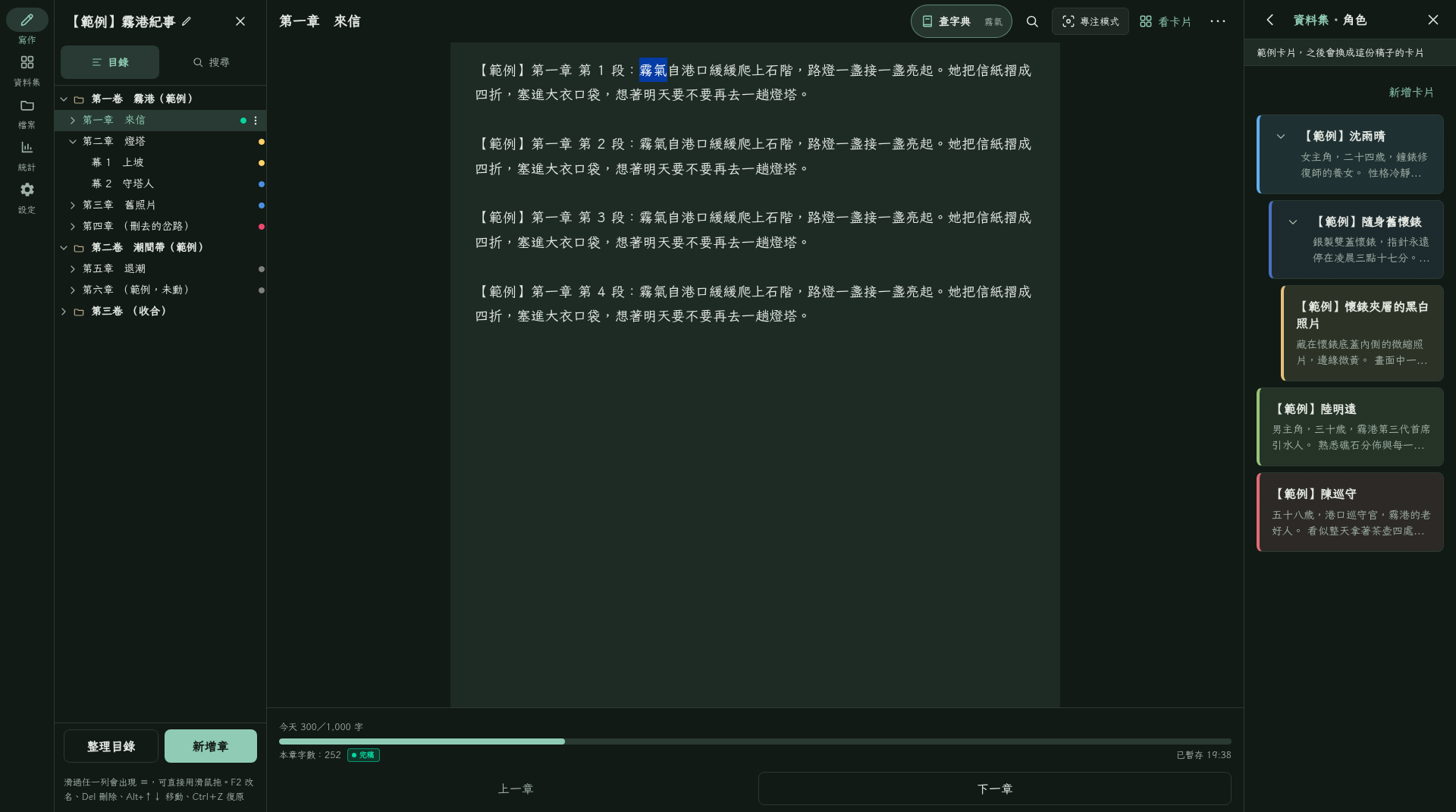
選一個詞,就能查字典
寫到一個詞,想確認它的意思,在正文裡選取它,再按「查字典」,就會在新分頁打開教育部辭典。只有你選的那個詞會送去查詢,稿子其餘內容不會送出。沒有網路時,畫面會提醒你連上再查。
寫小說的人想要的全平台編輯器
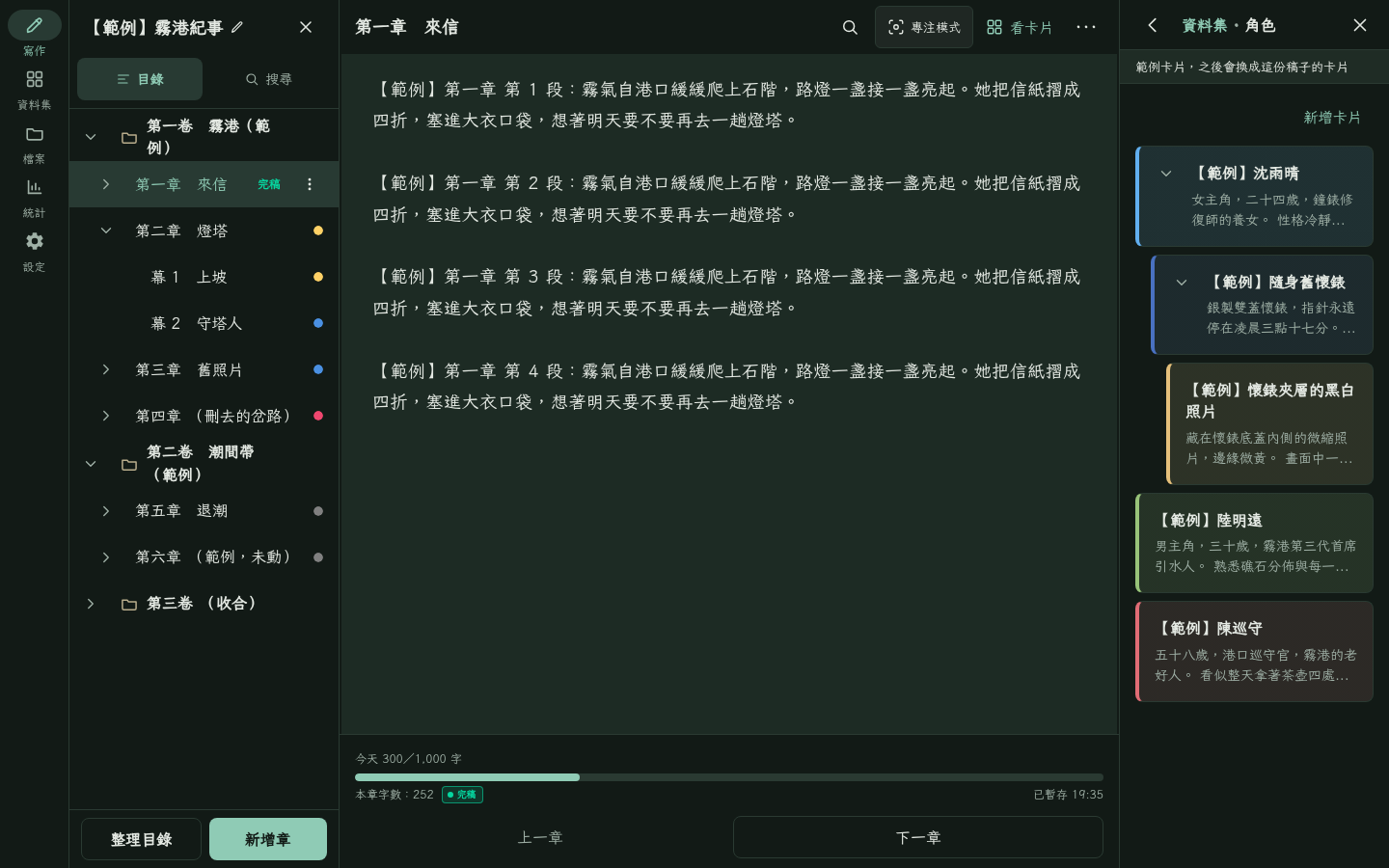
用瀏覽器打開就能開始,不用註冊,也不用登入。長篇可以用卷、章、幕來整理;短篇或散文可以開成單篇。稿子、卡片和寫作記錄都留在你自己的裝置裡。
這是免費測試版。如果以前開過這個網站,請先重新整理一次,才會換成現在這一版。
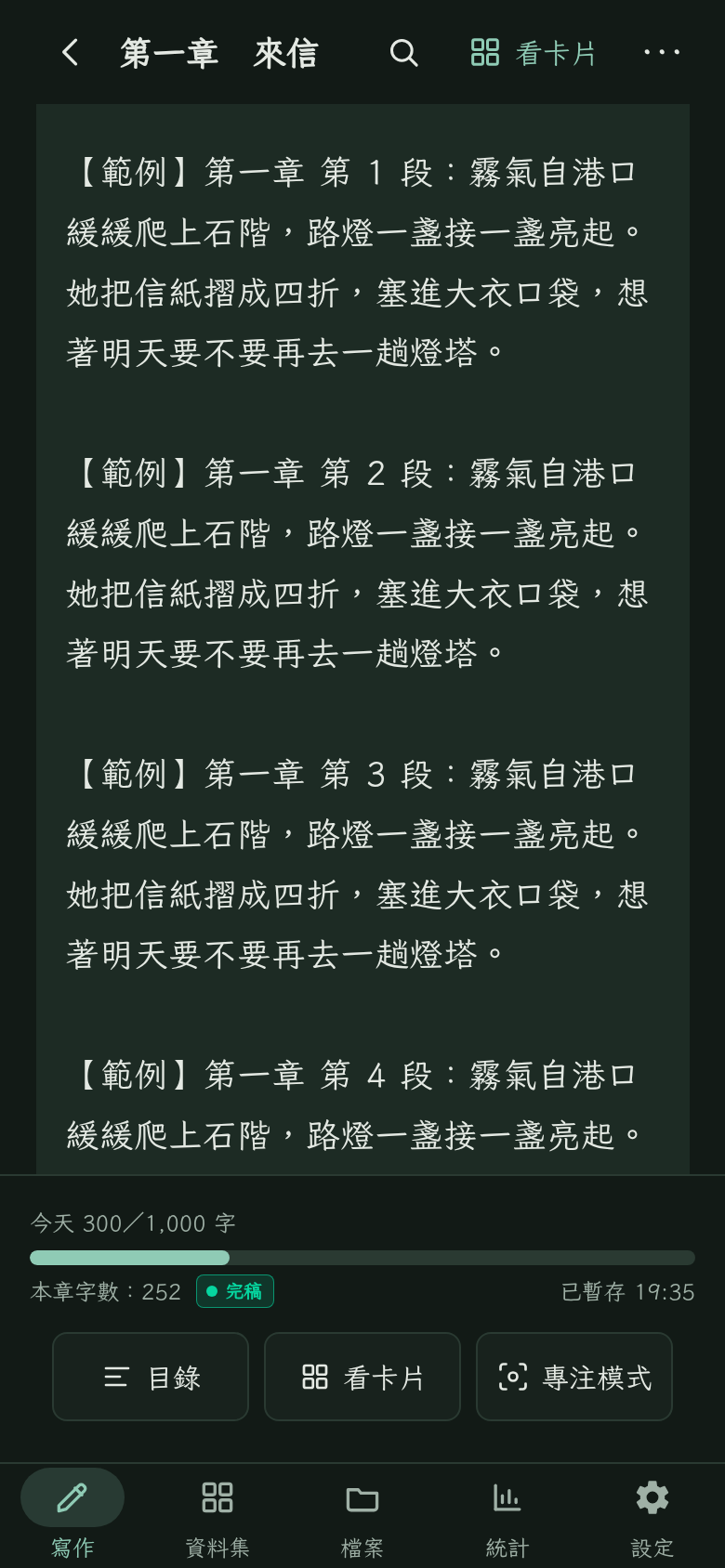
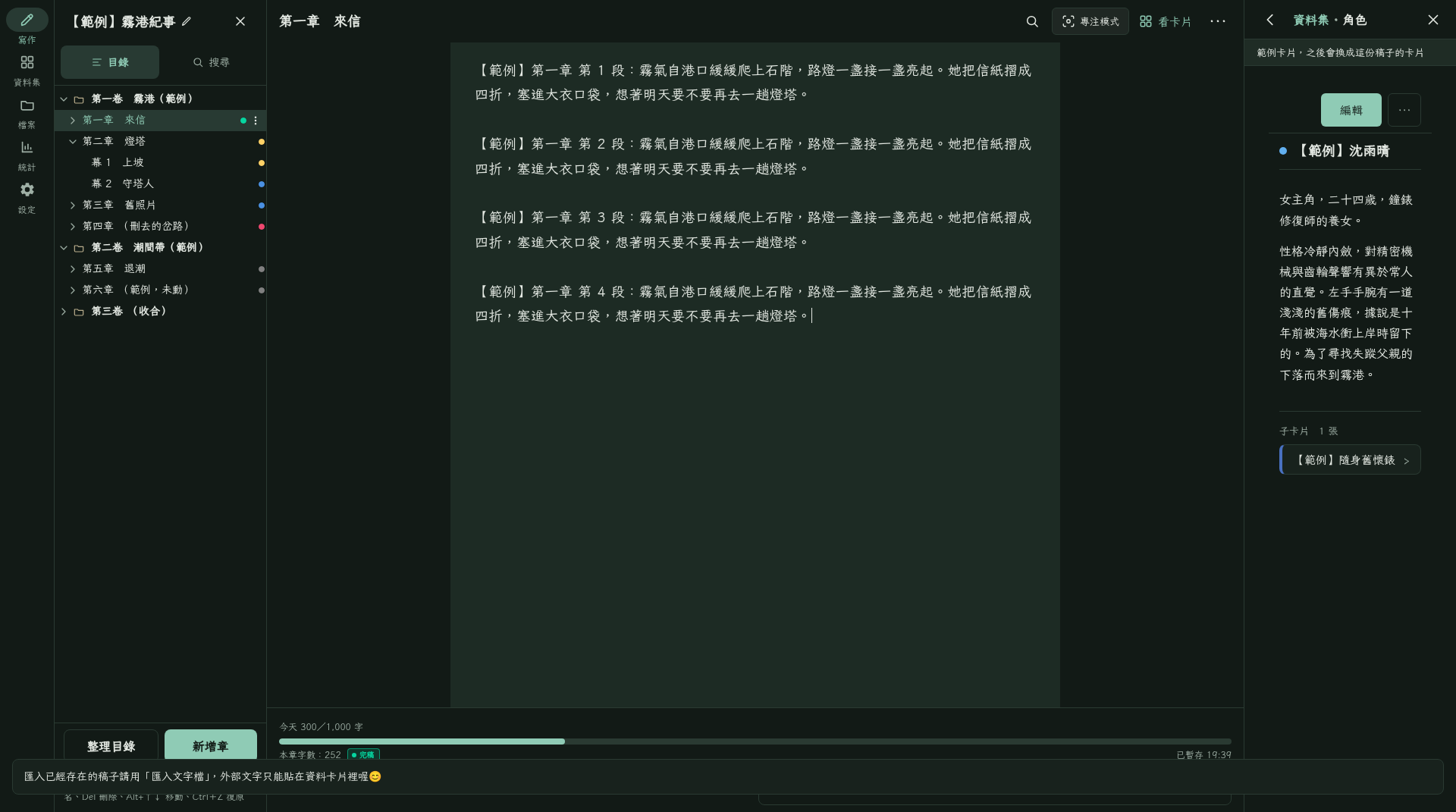
下面這六件事,都是現在就能用的。截圖裡的稿子是內建範例,不是實際作品。
寫到一個詞,想確認它的意思,在正文裡選取它,再按「查字典」,就會在新分頁打開教育部辭典。只有你選的那個詞會送去查詢,稿子其餘內容不會送出。沒有網路時,畫面會提醒你連上再查。
人物、世界觀、故事綱要,都可以做成卡片,分類、顏色和子卡片都能自己安排。內建有「本書綱要」「角色」「世界觀」「時間軸」,也可以再新增自己的分類。寫的時候可以同時看卡片;在別處看到的資料,也可以貼進卡片裡留著。
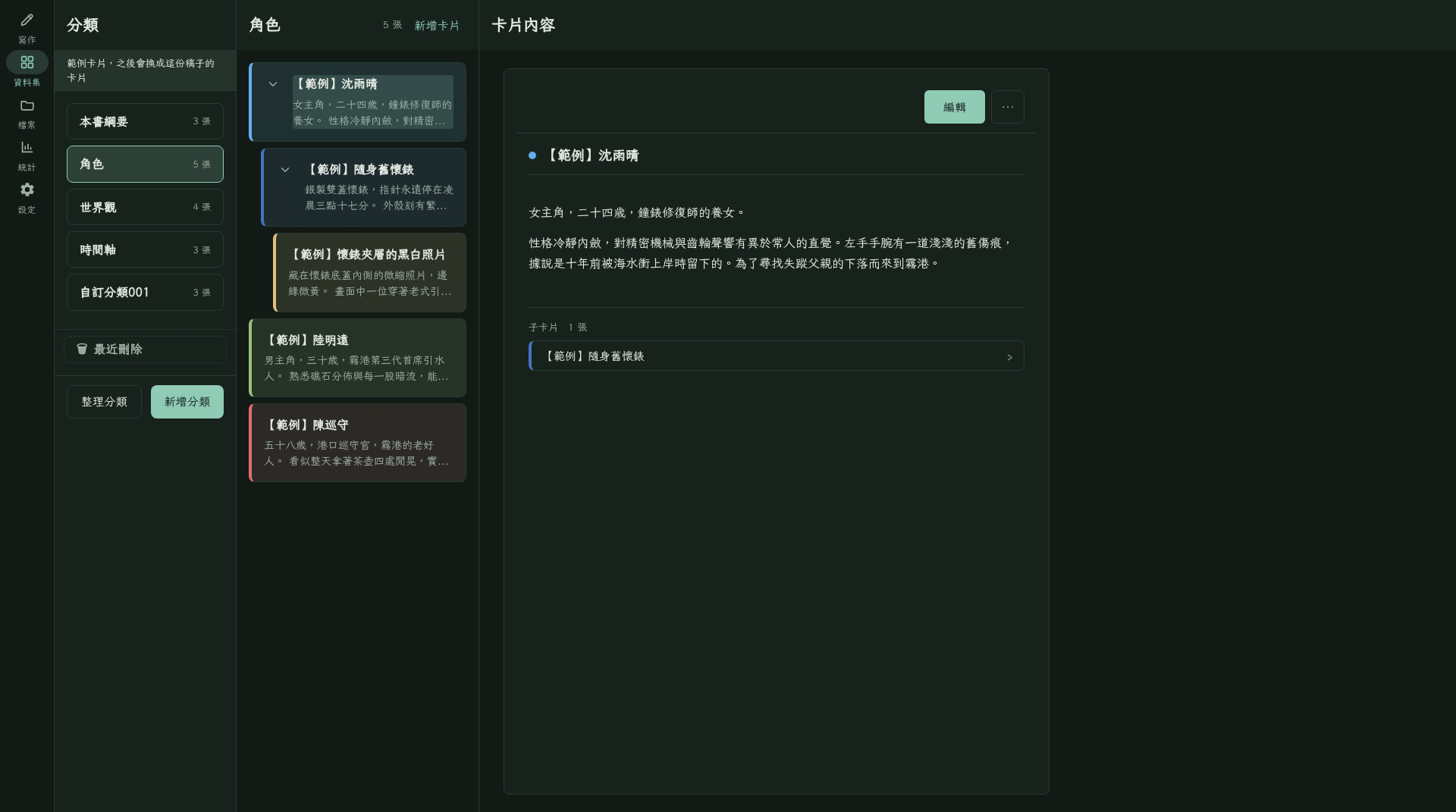
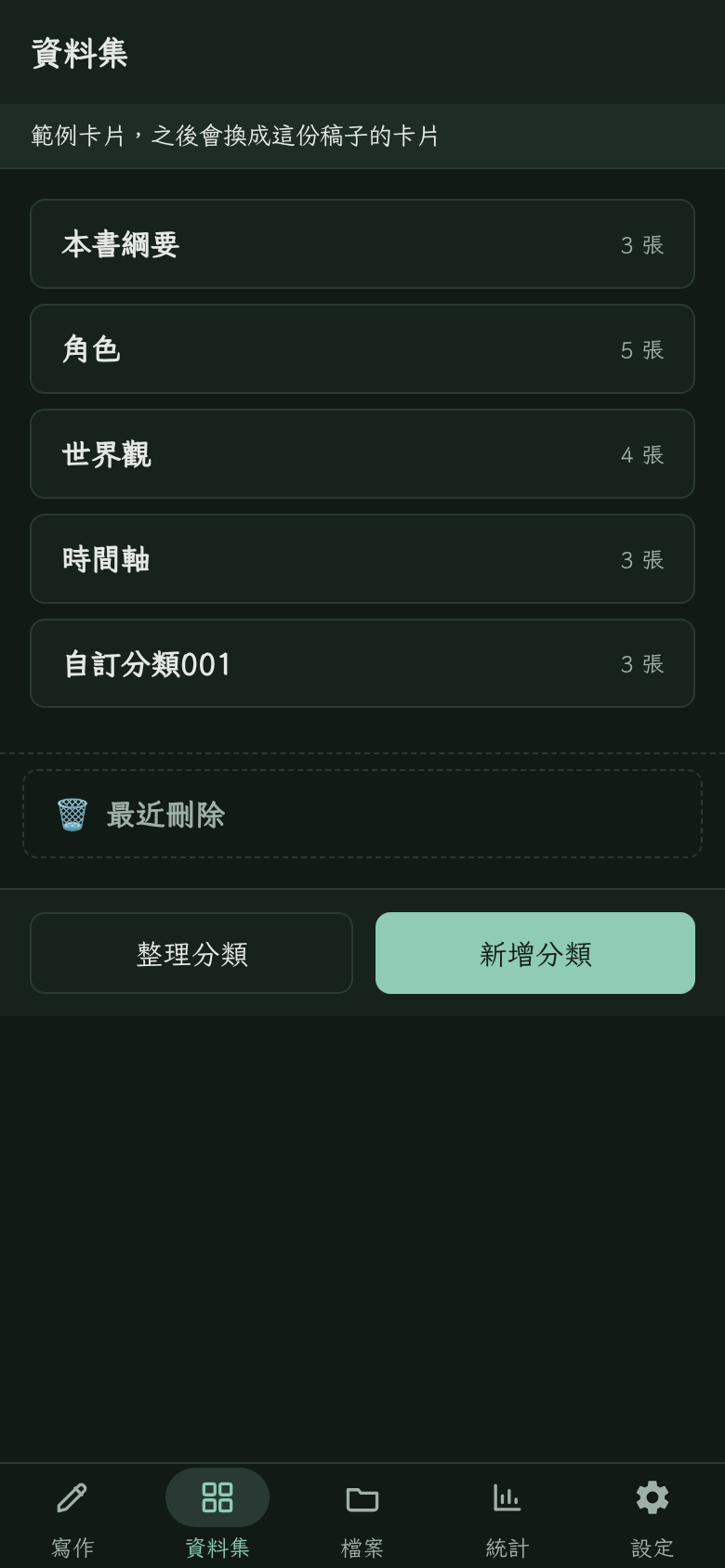
在電腦上,目錄、正文和資料集可以同時打開,功能都在。把同一個網址在手機打開,一樣能寫、能看卡片、能整理目錄。也可以加到 iPhone 主畫面,需要時再拿起來寫。
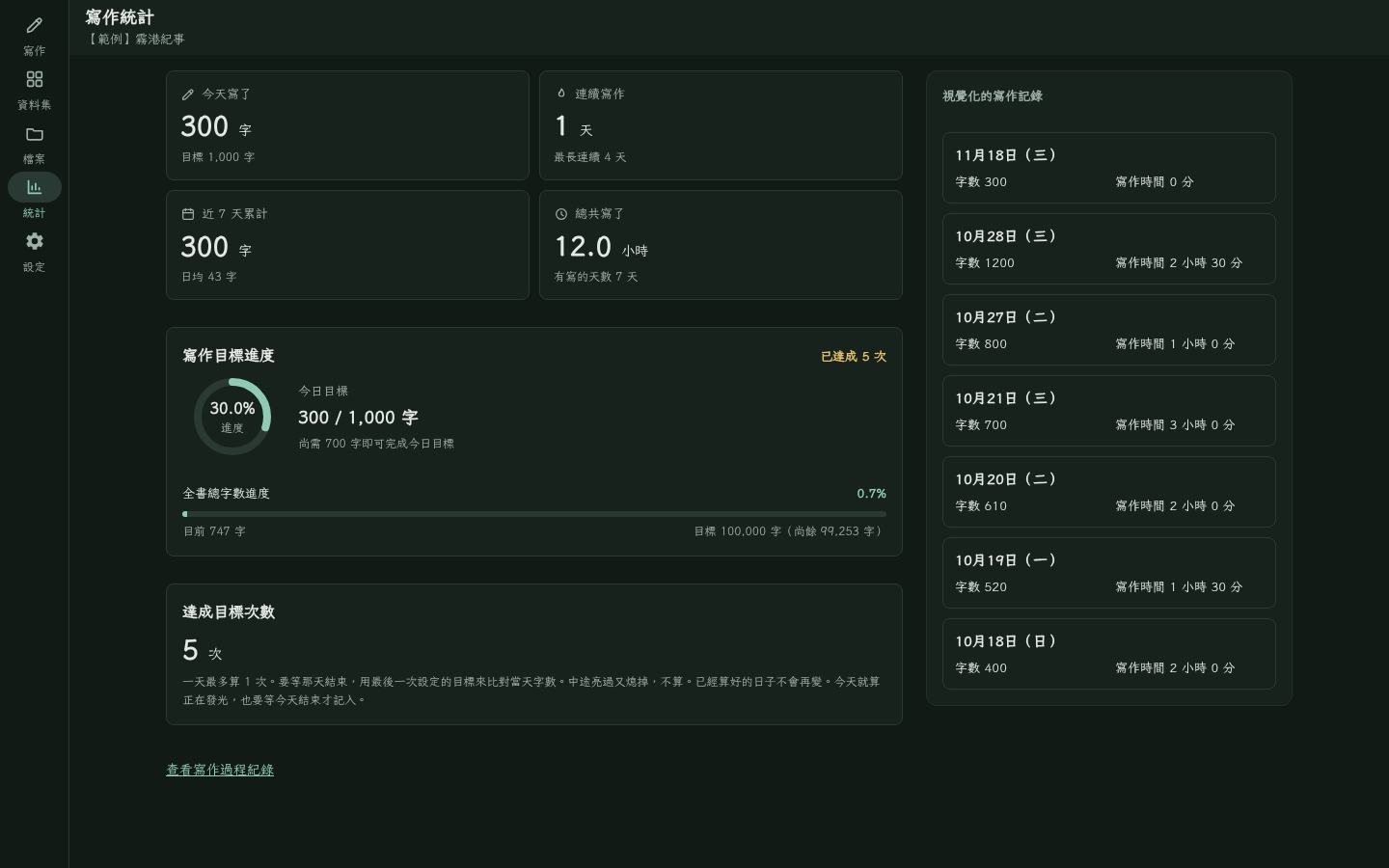
每天寫了多少字、寫了多久,都會留在「視覺化的寫作記錄」裡。正文不能從外面直接貼上;已經寫好的稿子,請用「匯入文字檔」進來,這次匯入也會記一筆。在這份稿子裡複製或剪下的文字,可以再貼回正文;外面的文字只適合貼進資料卡片。這不能當成絕對證明,但回頭看自己的寫作過程時,會清楚許多。
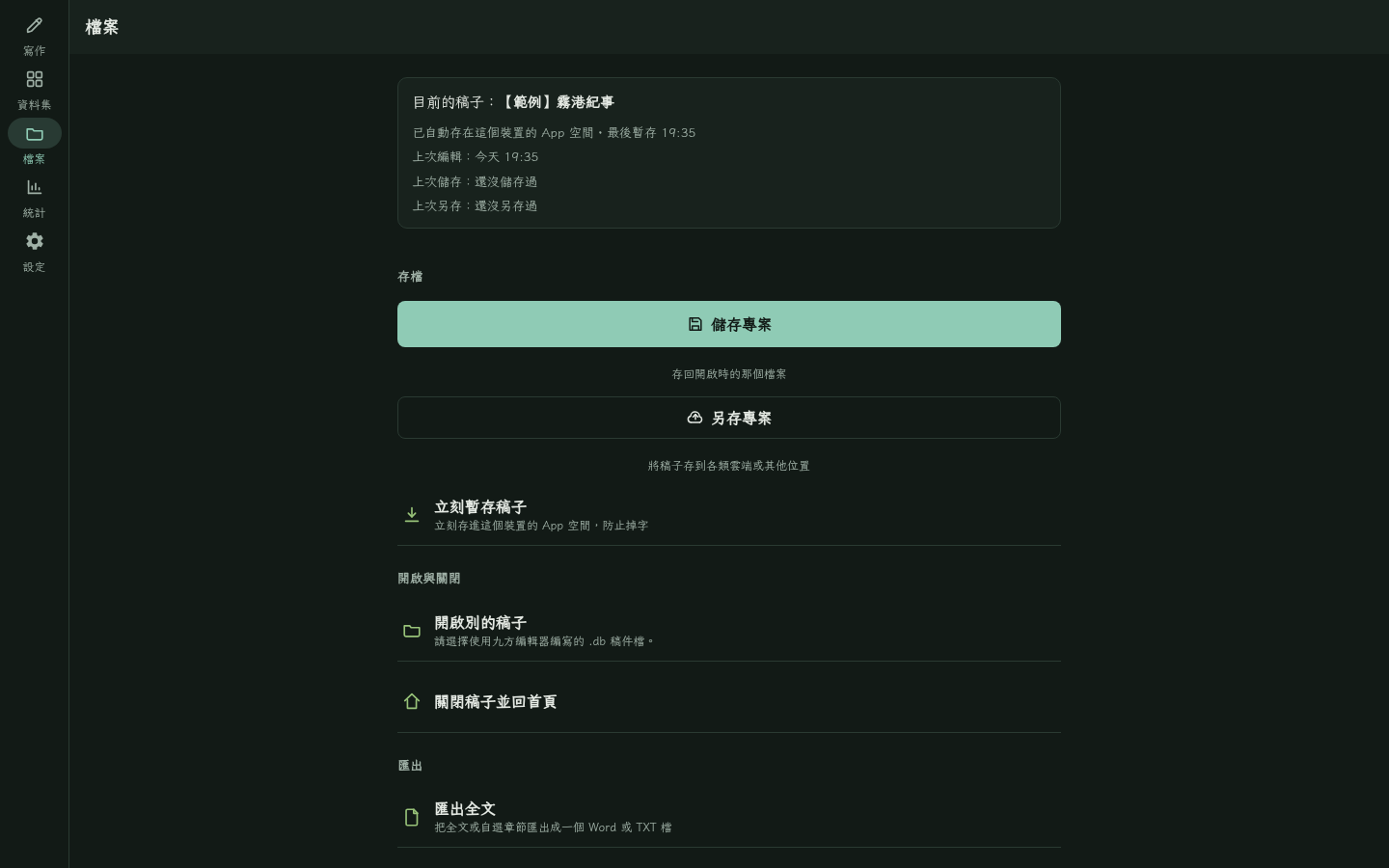
不用註冊,也不用登入。稿子、卡片和寫作記錄都存在你這台裝置上,不會傳到我這邊。沒有網路時,一樣可以打開、繼續寫。只有按「查字典」時例外,會把你選的詞送到教育部辭典網站。請記得定期按「儲存專案」或「另存專案」,把稿件檔存在自己選的地方。
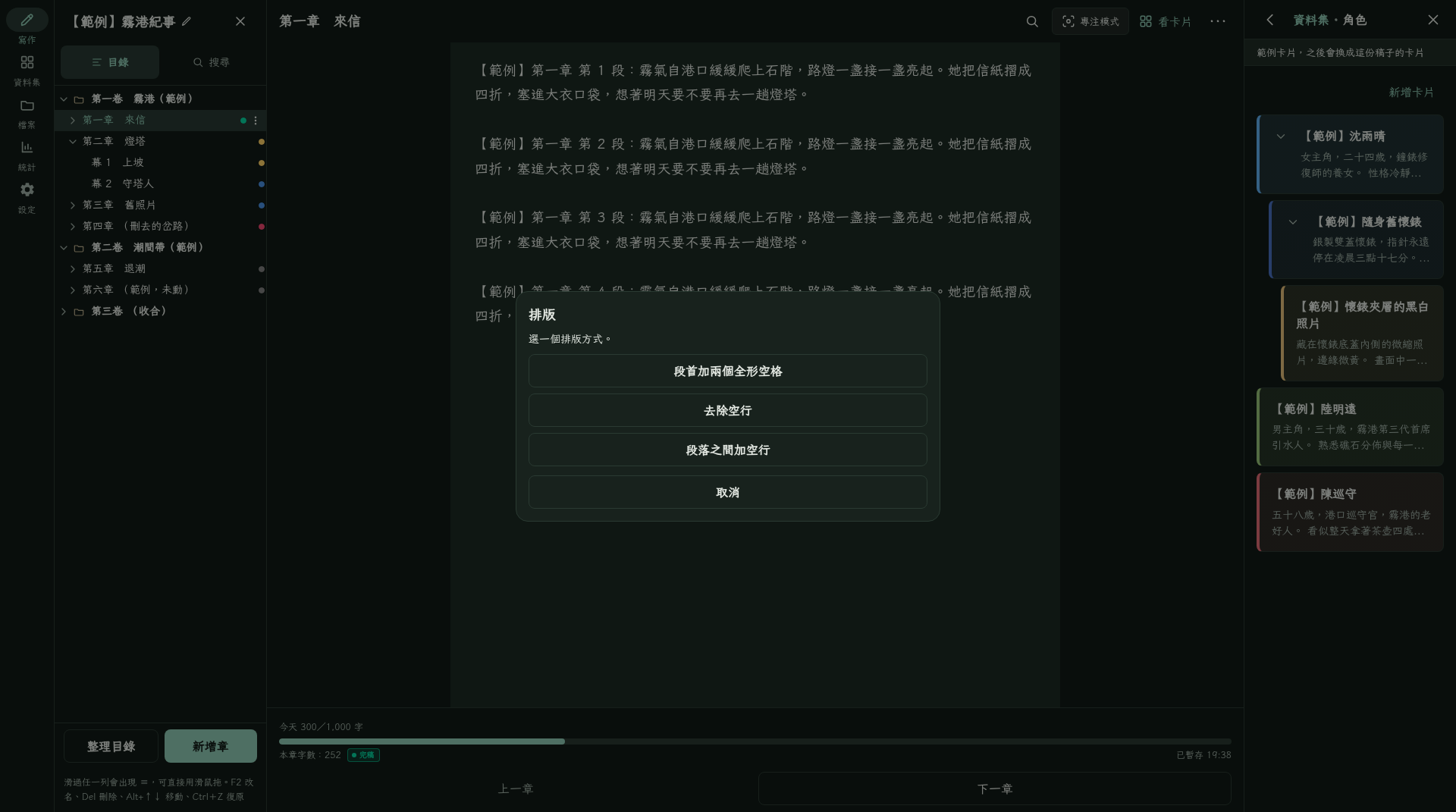
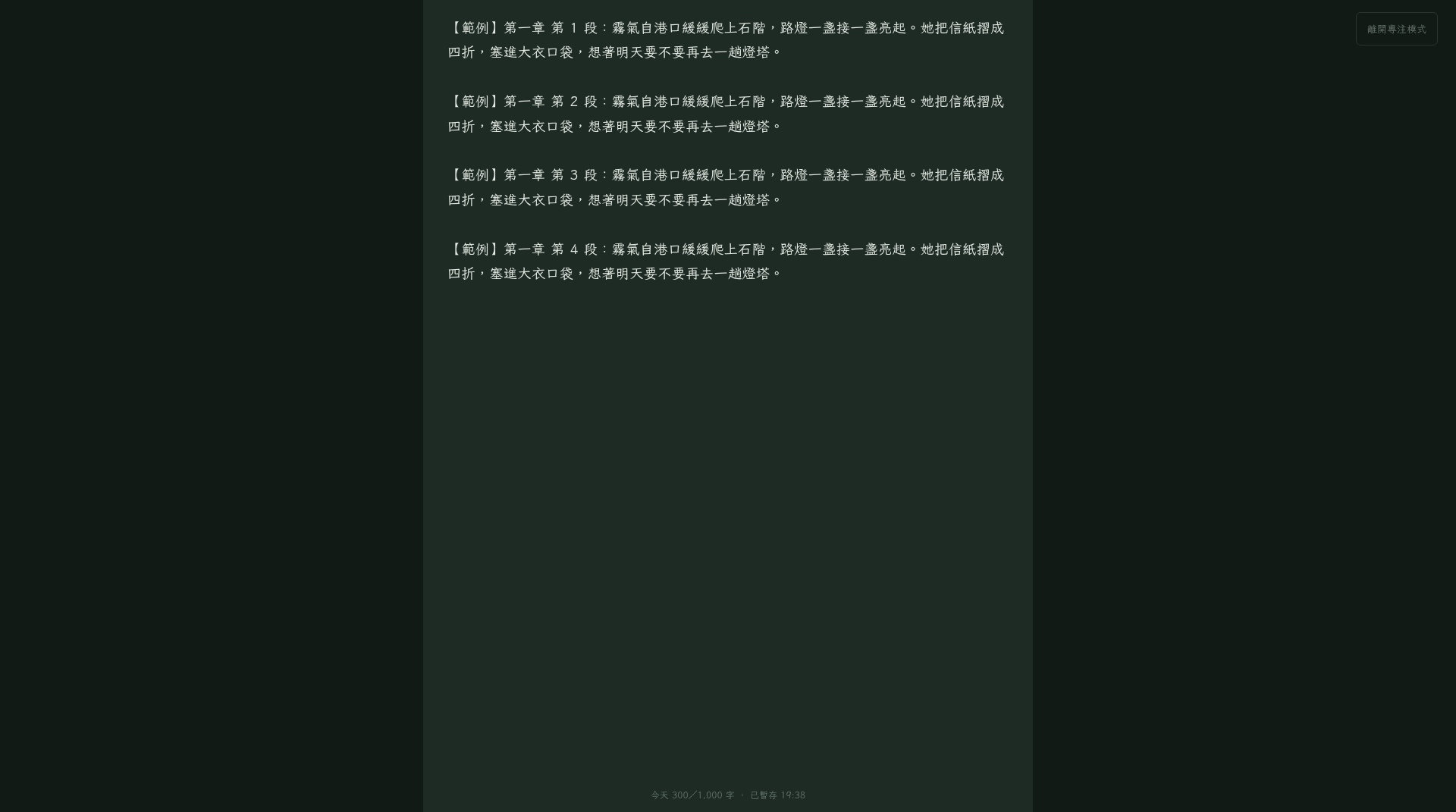
寫作頁的「⋯」裡有「排版」:可以幫段首加上兩個全形空格、去掉空行,或在段落之間加一行空行。可以選改這一章或全書,先確認再動手,改完也能復原,而且只改正文。想專心寫的時候,打開「專注模式」,頁首、目錄和資料集會先收起來,只留下正文。